기하학적으로 생성된 표면을 사용하여 불규칙한 복잡한 메쉬를 그릴 수 없을 때
3DMESH 명령을 사용하여 만들 수 있습니다.
3DMESH 명령은 XYZ로 만들어진 격자를 사용합니다.
표면 메쉬를 생성하기 위한 좌표입니다.
이 명령어는 지형도입에 3D를 생성할 때 광범위하게 사용됩니다.
그것은 또한 자동차와 비행기 디자인에 사용됩니다.
3DMESH 명령은 XYZ 그리드에서 불규칙한 복잡한 표면 메쉬를 만드는 데 사용됩니다.
바로가기: 없음
NEW 명령을 사용하여 템플릿을 사용하여 새 도면을 시작합니다.
도면 저장 및 이름 지정: AutoCAD 3D Working 14-1.
레이어 설정 : 현재 레이어로 모델링.
현재 시각적 스타일을 2D Wireframe으로 설정하고, 현재 UCS를 World로 설정합니다.
SE Isometric(SE Isometric) 보기(Fig.4)
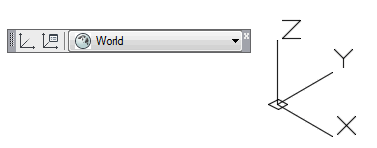
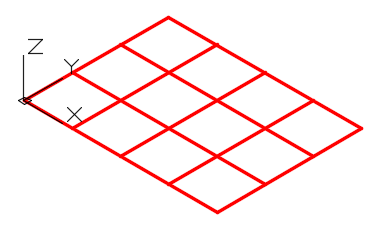
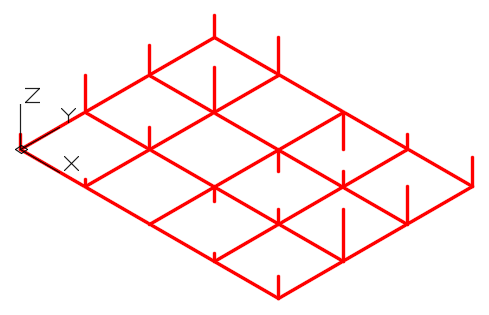
그림과 같이 5 X 4 격자선을 그립니다.
두 격자선을 X축과 Y축을 따라 1인치 간격으로 그립니다.
(Fig.5)
3DMESH 명령은 불규칙한 복잡한 표면 메쉬을 만드는 데 사용됩니다.
그것은 XY 메쉬 위에 만들어진 XYZ 좌표로 만들어집니다.
XY 메쉬는 어떤 것이든 가능합니다.
모양을 지정하지만 단일 평면에 놓아야 합니다.
M과 N 값을 입력하라는 메시지가 표시됩니다.
value는 X축에 위치한 열의 개수이고 N 값은 선의 개수입니다.
Y축에 위치시킵니다.
메쉬가 타이트할수록 표면이 매끄럽습니다.
실행 취소 기능이 없기 때문에 신중하게 좌표를 조정합니다.
입력 오류가 발생하면 시작해야 합니다.
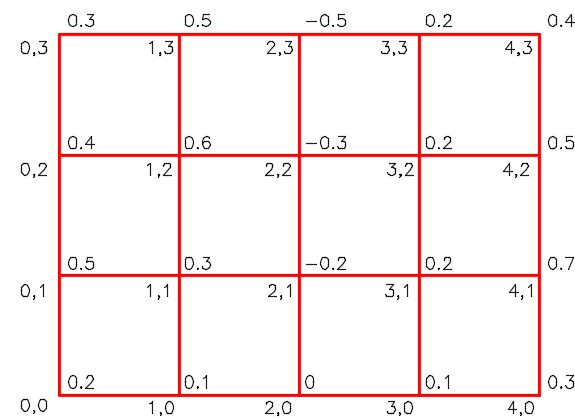
Layer 설정: 현재 Layer으로 표면 1을 사용하고 그림 6A를 기준으로 입력합니다.
아래와 같이 3D MESH 명령을 수행하면 3D 메쉬를 생성할 수 있습니다.
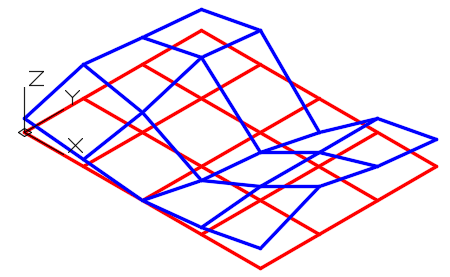
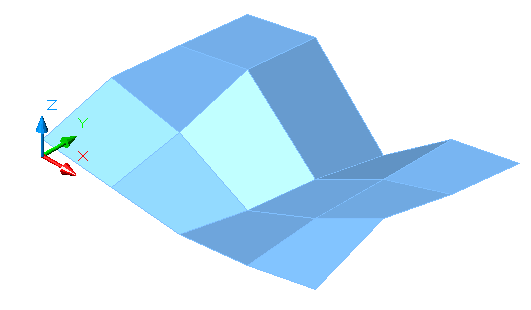
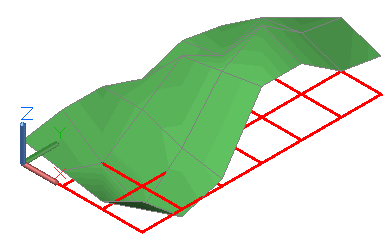
완성이 되면 그림과 같이 표시됩니다.(Fig.6A 및 6B )
Command: 3DMESH Enter size of mesh in M direction: 5 (X 방향으로 5열.칸이 아닌 격자선을 세어봅니다.) Enter size of mesh in N direction: 4 (Y 방향으로 4열. 공간이 아닌 격자선을 세어 봅니다.) Specify location for vertex (0, 0): 0,0,0.2 (왼쪽 하단 모서리에 XYZ 좌표를 입력합니다. X0Y0Z0.2) Specify location for vertex (0, 1): 0,1,0.5 (명확하게 하기 위해 0.5를 입력합니다. .5를 입력하면 동일한 동작을 수행합니다.) Specify location for vertex (0, 2): 0,2,0.4 Specify location for vertex (0, 3): 0,3,0.3 Specify location for vertex (1, 0): 1,0,0.1 Specify location for vertex (1, 1): 1,1,0.3 Specify location for vertex (1, 2): 1,2,0.6 Specify location for vertex (1, 3): 1,3,0.5 Specify location for vertex (2, 0): 2,0,0 Specify location for vertex (2, 1): 2,1,-0.2 Specify location for vertex (2, 2): 2,2,-0.3 Specify location for vertex (2, 3): 2,3,-0.5 Specify location for vertex (3, 0): 3,0,0.1 Specify location for vertex (3, 1): 3,1,0.2 Specify location for vertex (3, 2): 3,2,0.2 Specify location for vertex (3, 3): 3,3,0.2 Specify location for vertex (4, 0): 4,0,0.3 Specify location for vertex (4, 1): 4,1,0.7 Specify location for vertex (4, 2): 4,2,0.5 Specify location for vertex (4, 3): 4,3,0.4 Command
Layer 모델 끄기 및 현재 시각적 스타일 설정: 현실적. 모델은 다음과 같이 설정합니다.
3DMESH는 작업하기 어렵기 때문에 때때로 Z 좌표를 나타내는 선을 그리기는 것이 더 쉽습니다
그런 다음 입력하지 않고 Z 좌표 지점으로 스냅할 수 있습니다
레이어 전환: 표면 1 끄기 및 레이어: 모델 켜기. 현재 레이어를 다음과 같이 설정합니다
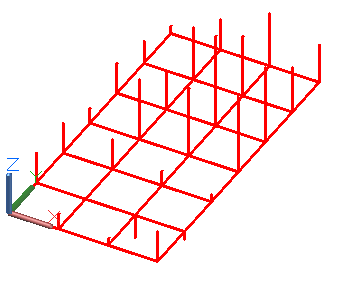
모델 UCS를 World로 설정하고 Z 거리의 각 그리드 정점에서 선을 그립니다.
그림 6A 단계 참조
Z 값의 일부는 양수이고 일부는 음수이므로 주의하세요.
Z가 0이면 아무것도 그릴 필요가 없습니다.
예를 들어, X0Y0의 선은 Z 방향이 양수입니다.
완료되면 그림과 같이 모델이 표시됩니다.(그림 8 단계)
레이어 설정: 표면 2를 현재 레이어로 설정하고 아래와 같이 3DMESH로 들어갑니다.(Fig.9)
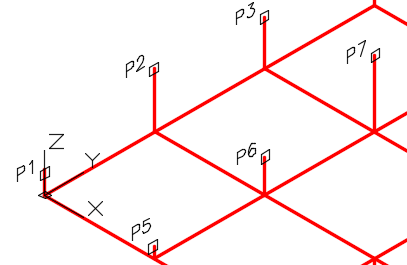
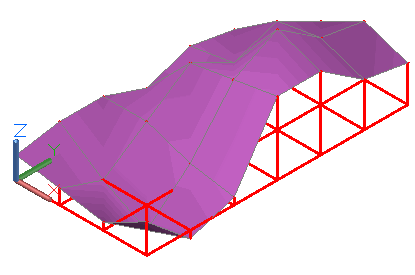
command: 3DMESH Enter size of mesh in M direction: 5 Enter size of mesh in N direction: 4 Specify location for vertex (0, 0): (end) P1 (osnap이 활성화된 상태에서 Z 라인의 끝으로 스냅하십시오. 줌인을 해야 할 수도 있습니다.) snapping to the correct end of the line.) Specify location for vertex (0, 1): (end) P2 Specify location for vertex (0, 2):(end) P3 Specify location for vertex (0, 3):(end) P4 Specify location for vertex (1, 0):(end) P5 Specify location for vertex (1, 1):(end) P6 (그리드를 완료할 때까지 계속합니다.) Command:
현재 시각적 스타일을 사실적으로 설정합니다.
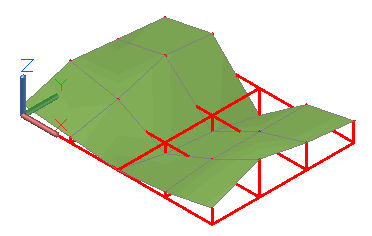
모델이 아래와 겉이 보여야 합니다.(Fig.10)
도면을 저장하고 닫습니다.
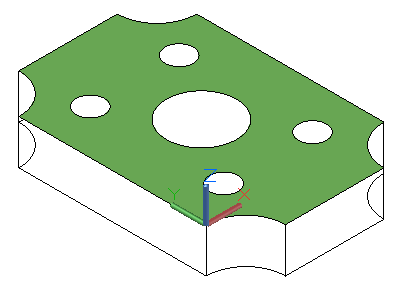
Region 2D 입체이며 폐쇄된 폴리선, 원, 타원 또는 스플라인을 사용하여 생성됩니다.
경계 영역은 2차원 평면상에 있어야 합니다.
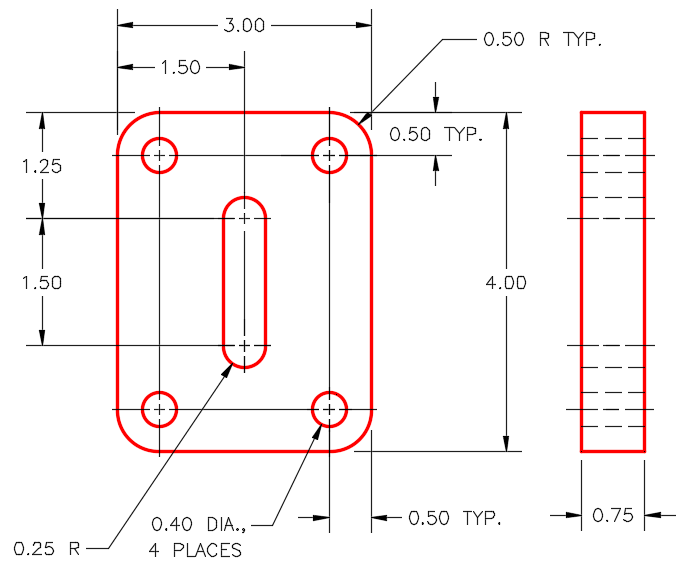
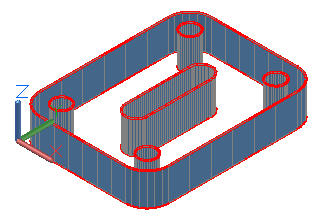
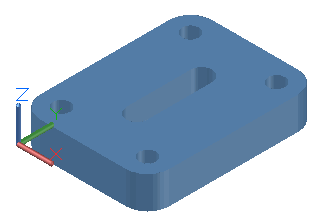
그림 14-1을 참조하십시오.
영역은 기술적으로 표면이 아니지만 음영이 발생하여 렌더링될 수 있으므로 모형 표면에 사용됩니다.
시스템 변수 DELOBJ가 1로 설정되면 AutoCAD는 영역을 생성하기 위한 경계를 삭제합니다.
대부분의 경우 이 변수를 0으로 설정하는 것이 중요합니다.
영역을 만드는 데 사용된 원래 개체를 유지합니다.
시스템 변수 DELOBJ가 1로 설정되면 AutoCAD는 영역을 생성하기 위한 경계를 삭제합니다.
대부분의 경우, 원래 개체를 유지하려면 이 변수를 0으로 설정하는 것이 중요합니다.
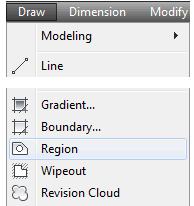
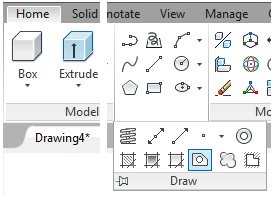
REGION 명령은 닫힌 개체 내에 2D 솔리드를 만드는 데 사용됩니다.
바로가기: REG
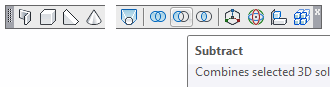
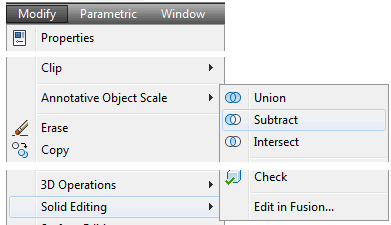
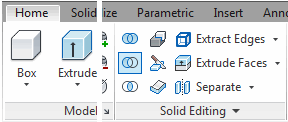
SUBTRACT 명령은 하나의 솔리드를 다른 솔리드에서 빼기 위해 사용됩니다.
바로가기: SU
NEW 명령을 사용하여 템플릿을 사용하여 새 도면을 시작합니다.
"acadiso.dwt" "남동 등각투영"
도면 저장 및 이름 지정: AutoCAD 3D Working 14-2(Fig.2)
Layer 설정: 현재 Layer으로 모델링, 현재 뷰에서 SE Isometric으로, 현재 UCS로 상단으로, 현재 시각적 스타일에서 2D 와이어프레임으로.
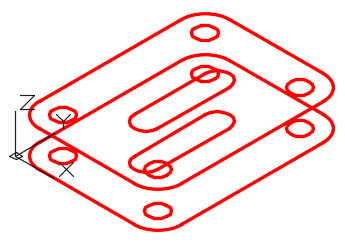
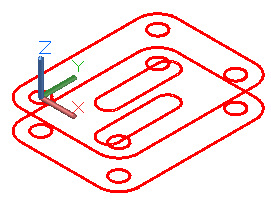
등각투상도의 와이어프레임 모델 그리기 (Figure 4 Step)
DELOBJ system variable을 아래와 같이 입력하고 0으로 설정합니다.
Command: DELOBJ Enter new value for DELOBJ <1>: 0 Command: DELOBJ Enter new value for DELOBJ <0> : Command:
그림과 같이 UCS가 모델 위에 놓이도록 이동합니다.
양수가 맞는지 확인합니다.
Z축은 위에 있으며 원의 중심에 위치시킵니다(Fig.6)
앞에서 배운 내용을 사용하여 PEDIT을 사용합니다.
행과 호를 닫힘으로 변환하는 명령
속성을 사용하여 개체를 확인합니다.
창이 닫혀 있는지 확인합니다.(Fig.7)
객체의 맨 아래가 위와 같으면 복사하기가 더 쉽습니다.
폐쇄된 라인을 다시 만드는 것보다.
존재하는 모델 라인과 호를 삭제해야 합니다.
개체를 복제하지 않도록 선을 복사하기 전에 맨 아래에 먼저 있습니다.
모델 하단의 원을 제외한 모든 개체를 삭제한 후 복사합니다.
방금 작성한 선을 맨 아래로 이동합니다.(Fig.8)
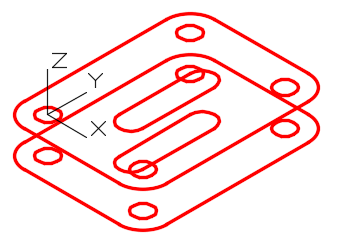
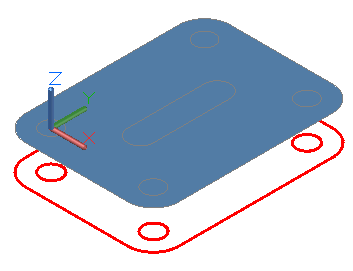
레이어 설정: 그림과 같이 표면 1을 현재 레이어로 설정하고 REGIO 명령을 입력합니다.
아래에서는 모형 위에 닫힌 다섯 개체에 대한 영역을 만듭니다.
Command: REGION Select objects: 1 found (한 번에 하나씩 선택하여 각 개체를 선택합니다.) Select objects: 1 found, 2 total Select objects: 1 found, 3 total Select objects: 1 found, 4 total Select objects: 1 found, 5 total Select objects: 5 loops extracted. 5 Regions created. Command:
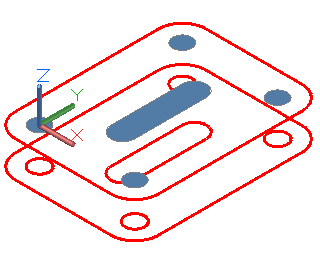
현재 시각적 스타일을 사실적으로 설정합니다.
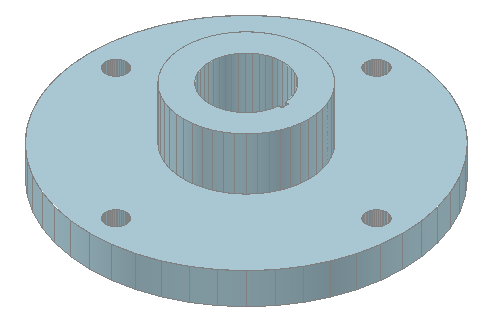
모델이 다음과 같이 표시됩니다.(Fig.10)
REGIO 명령을 사용하여 외부 폐쇄 폴리라인을 사용하여 영역을 삽입합니다.(Fig.11)
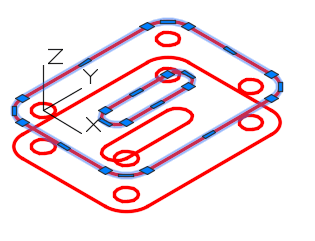
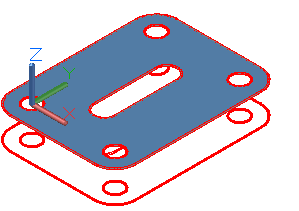
뺄셈 명령을 사용하여 생성한 5개의 내부 영역을 뺄셈 Step 11에서 생성한 지역에서 9단계(Fig.12)
Command: SUBTRACT Select solids and regions to subtract from .. Select objects: 1 found (큰 지역을 선택합니다.) Select objects: (선택이 완료되었음을 나타내려면 Enter 키를 누릅니다.) Select solids and regions to subtract .. Select objects: 1 found (5개의 작은 영역을 한 번에 하나씩 선택합니다.) Select objects: 1 found, 2 total Select objects: 1 found, 3 total Select objects: 1 found, 4 total Select objects: 1 found, 5 total Select objects: Command:
SUBTR 명령을 사용할 때 먼저 원하는 지역을 선택합니다.
그런 다음 뺄 영역을 선택gks gndp Enter 키를 누릅니다.
레이어: 표면 꺼짐을 확인한 다음 방금 영역의 레이어를 변경합니다.
레이어에 생성된: Surface Off.
이제 그림과 같이 모델이 나타납니다.(Fig.13)
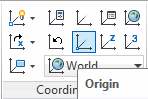
UCS Origin(UCS 오리진) 아이콘을 클릭한 다음 아래에 있는 원의 중심으로 스냅합니다.
object.
(Fig.14)
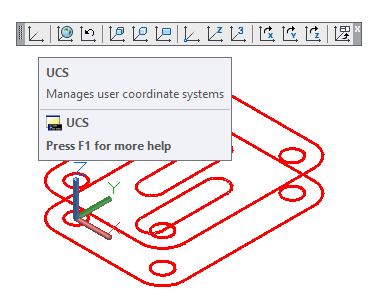
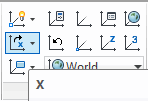
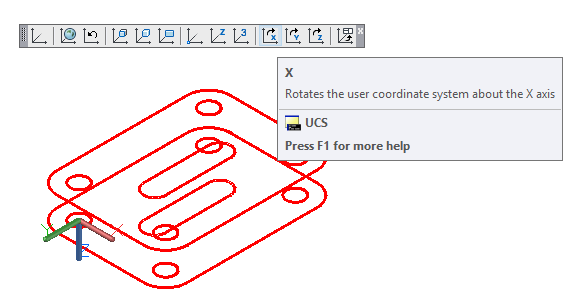
UCS 도구 모음에서 Rotate X Axis UCS 아이콘을 클릭하고 180도 회전합니다.
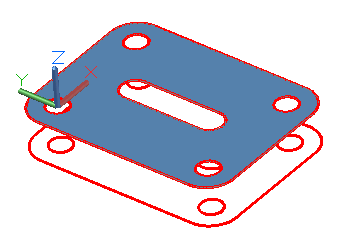
그러면 양의 Z 방향이 아래를 가리키도록 UCS가 회전합니다(Fig.15 )
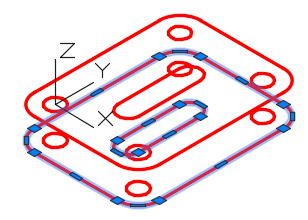
3DORBIT 명령을 사용하여 모델을 180도 회전시킨 다음 10~12단계에서 배운 것을 사용하여 안쪽을 빼세요(Fig.16)
영역의 레이어를 레이어로 변경: 표면 꺼짐(Surface Off) 후 RULLESURF를 사용합니다.
모형의 모서리와 구멍에 표면을 만듭니다.
층에 표면을 만듭니다.
표면 1.(Fig.17)
레이어: 모델 및 구성을 끄고 영역의 레이어를 레이어로 변경합니다.
표면 1.
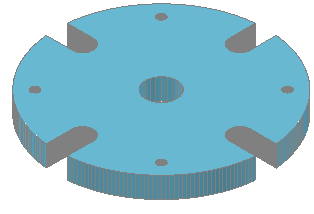
완성된 모델이 그림과 같이 표시됩니다.
3D ORBIT을 사용하여 완전한 모델이 표면으로 드러나 있는지 확인하는 명령(Fig.18 )
도면을 저장하고 닫습니다.
region은 닫힌 2D 개체 입니다.
폐쇄된 라인 내에서만 원, 타원, 스플라인으로 생성할 수 있습니다
완전한 지역은 한 평면상에 있어야 합니다.
사실은 2D 입체입니다.
지역은 엄밀히 말하면 표면이 아니지만 음영이 발생합니다.
렌더링할 수 있으므로 표면 모형에 사용할 수 있습니다.
시스템 변수 DELOBJ가 1로 설정되면 AutoCAD는 생성에 사용된 닫힌 개체를 삭제합니다.
대부분의 경우, 이것을 설정하는 것이 중요합니다.
원래 사용한 와이어프레임 개체를 유지하려면 0으로 변수 변경
"허용 시간": 60분 "도번 ": 14-01 "실습명": 3D 레이아웃
14-1시간 허용: 60분.Pline으로 입체 모형을 그립니다. Layer : Solid 6
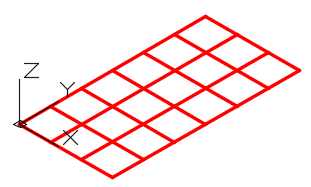
층위: 모형, 아래에 표시된 격자선을 그립니다.
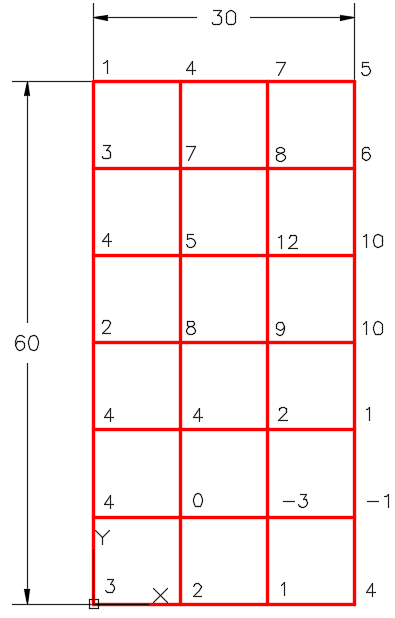
격자선은 같은 거리 떨어져 있습니다.(Fig.1A 및 1B)
레이어 위: 표면 2, 3D MESH 명령을 사용하여 그리드에 3D 메쉬를 그립니다.
그림 1B의 각 꼭지점에 값이 표시됩니다.
현재 시각적 스타일을 Realistic(사실적)으로 설정합니다.
그림과 같이 표시됩니다.(Fig.2)
현재 시각적 스타일을 3D 와이어프레임으로 설정합니다.
레이어 표면 2를 껐다가 켭니다.
모델, Z 좌표를 나타내는 선 그리기 (Fig.3)
레이어 위: 표면 3, 3D MESH 명령을 사용하여 그리드에 3D 메쉬를 그립니다.
Z 좌표 끝으로 스냅.
현재 시각적 스타일을 사실적(Realistic)으로 설정합니다(Fig.4)
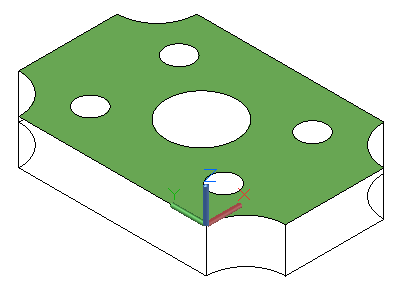
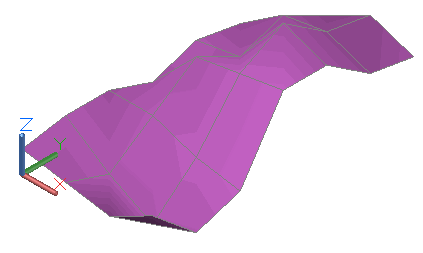
Turn layer: 모델을 끄면 그림과 같이 완성된 메쉬가 나타납니다.(Fig.5)
삽입 단위 설정, 현재 UCS를 World로 변경하고 모델을 확인합니다.
도면을 저장하고 닫습니다.
"허용 시간": 40분 "도번 ": 14-02 "실습명": 3D 레이아웃
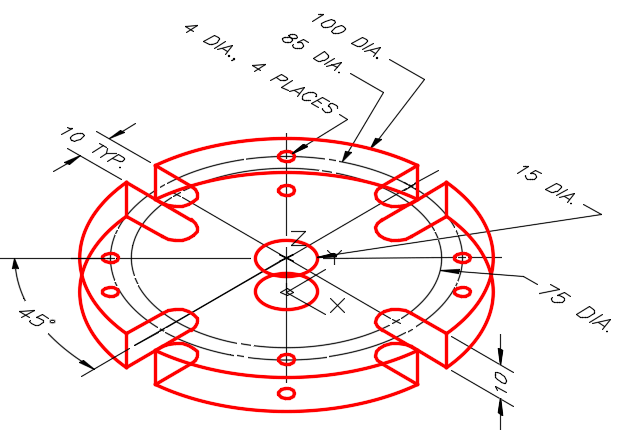
물체의 와이어프레임 모델을 그립니다(Fig.1A 및 1B)
2D ARELAY 명령을 사용하여 모델 구성 속도를 높입니다.
레이어 위: 표면 1, 모델의 상단과 하단에 대한 영역을 만듭니다.
On Layer: Surface 1, 나머지 표면에 대해 규칙적인 표면을 만듭니다.
다음을 확인합니다.
완전한 모델이 표면화됩니다.
시각적 스타일을 다음과 같이 설정합니다.
사실적입니다.
층 동결: 구성 및 모델.
3DORBIT 명령을 사용하여 모델을 점검합니다.
삽입 단위 설정, 현재 UCS를 World로 변경 그리고 모델을 확인합니다.
"허용 시간": 30분 "도번 ": 14-03 "실습명": N/A
도면 열기: AutoCAD 3D Lab 03-2.
AutoCAD 3D Lab 14-3이라는 이름으로 도면을 저장합니다.
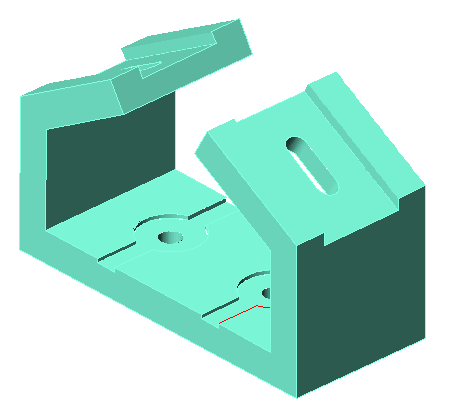
레이어 위: 표면 1, 모든 면과 구멍에 영역과 표면을 만듭니다.(Fig.3)
시각적 스타일을 사실적으로 설정합니다.
층 동결: 구성 및 모델.
3DORBIT 명령을 사용하여 모델의 완성도를 확인합니다.
도면을 저장하고 닫습니다.
음영 모델이 치수가 일치하지 않더라도 걱정하지 마십시오
모델의 모양을 변경하기 위해 설정할 수 있는 많은 시각적 스타일 설정이 있습니다.
지금은 모형 표면화만 가능하면 됩니다.
시각적 스타일 사용자 지정의 고급 기능은 AutoCAD 3D Advanced에서 학습됩니다.
"허용 시간": 50분 "도번 ": 03-13 "실습명": N/A
도면 열기: AutoCAD 3D Lab 09-3.
AutoCAD 3D Lab 14-4라는 이름으로 도면을 저장합니다.
레이어 위: 표면 2, 모든 면과 구멍에 영역과 표면을 만듭니다.(Fig.3)
시각적 스타일을 다음과 같이 설정합니다.
사실적입니다.
층 동결: 구성 및 모델.
3DORBIT 명령을 사용하여 모델의 완성도를 확인합니다.
도면을 저장하고 닫습니다.
음영 모델이 치수가 일치하지 않더라도 걱정하지 마십시오
모델의 모양을 변경하기 위해 설정할 수 있는 많은 시각적 스타일 설정이 있습니다.
지금은 모형 표면화만 가능하면 됩니다.
시각적 스타일 사용자 지정의 고급 기능은 AutoCAD 3D Advanced에서 학습됩니다.